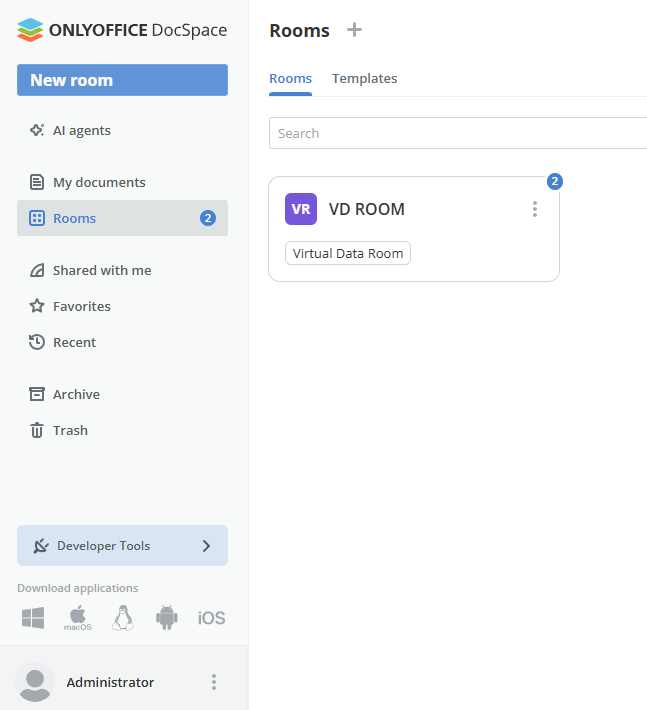
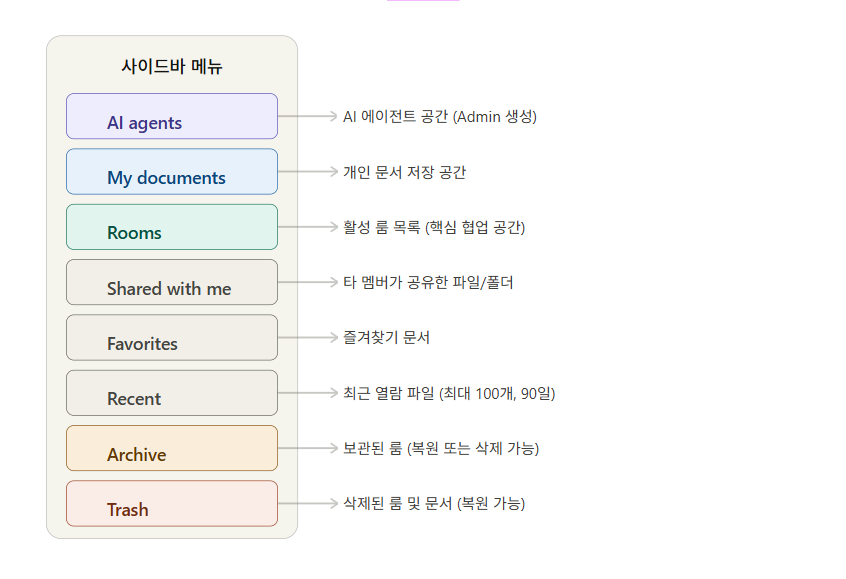
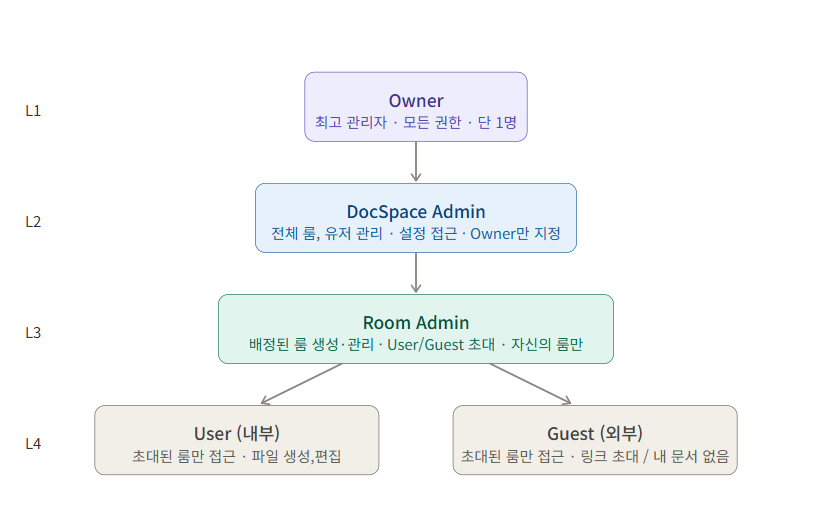
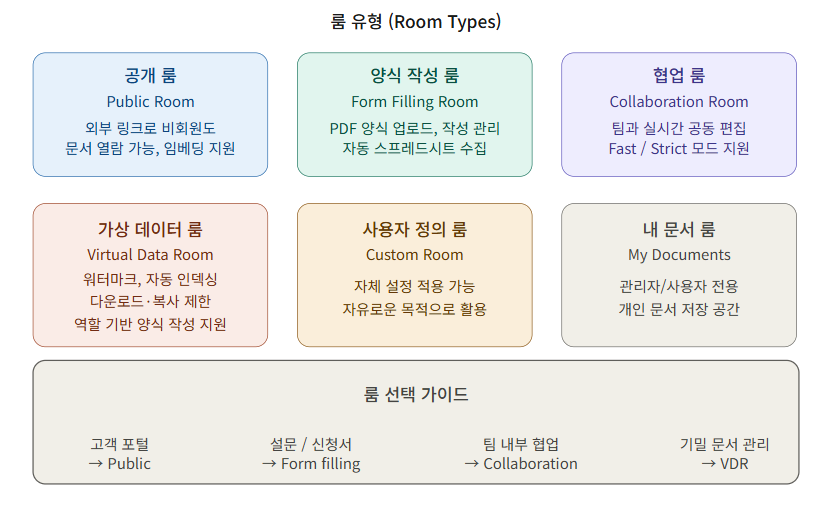
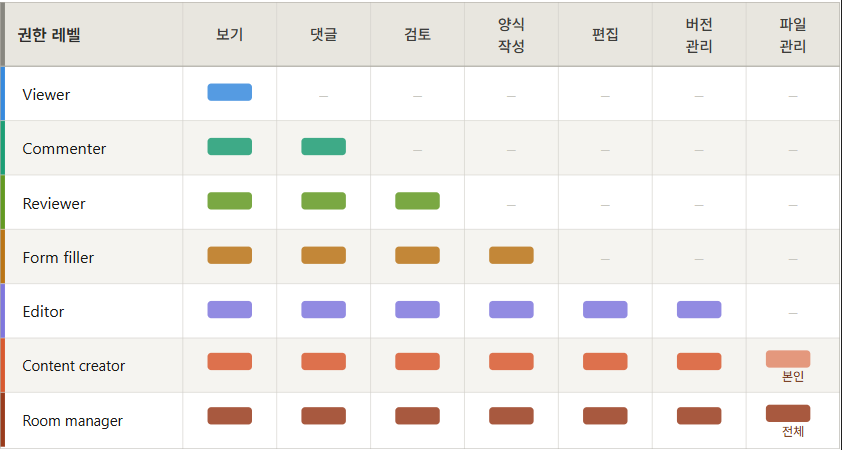
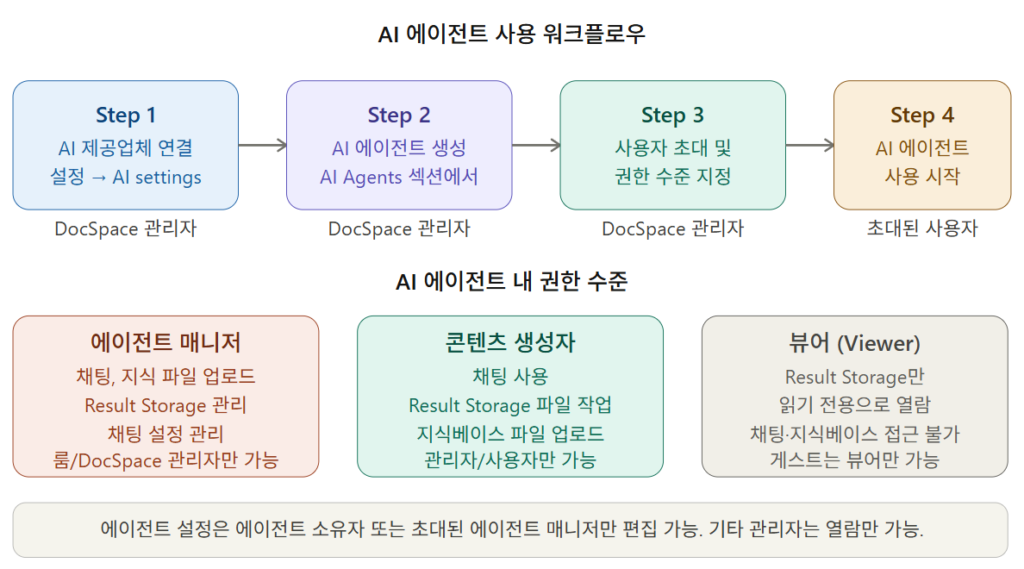
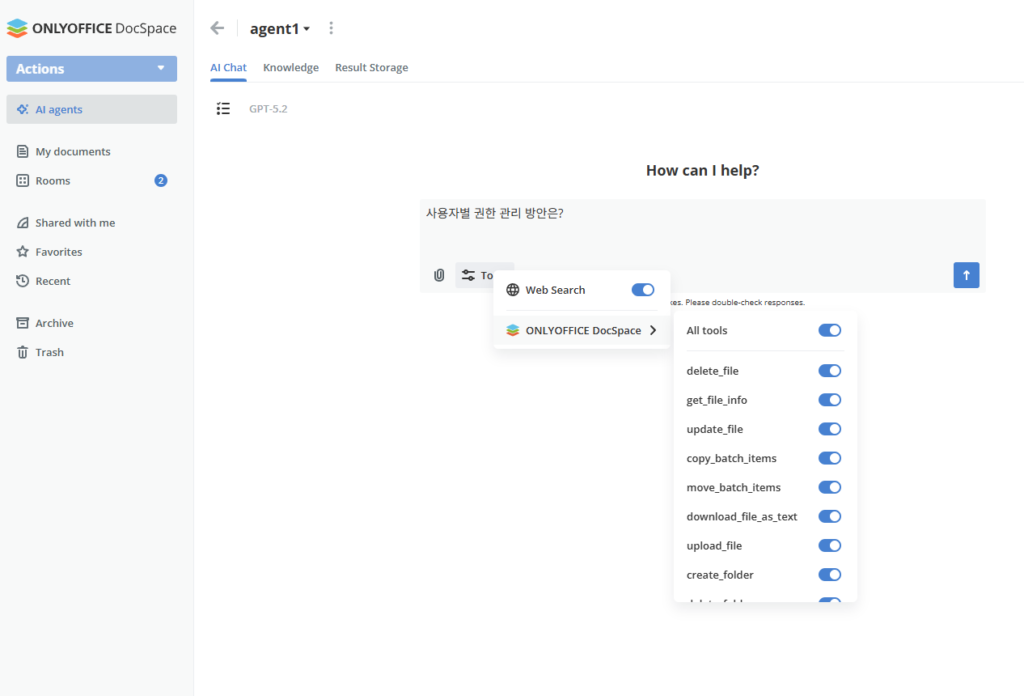
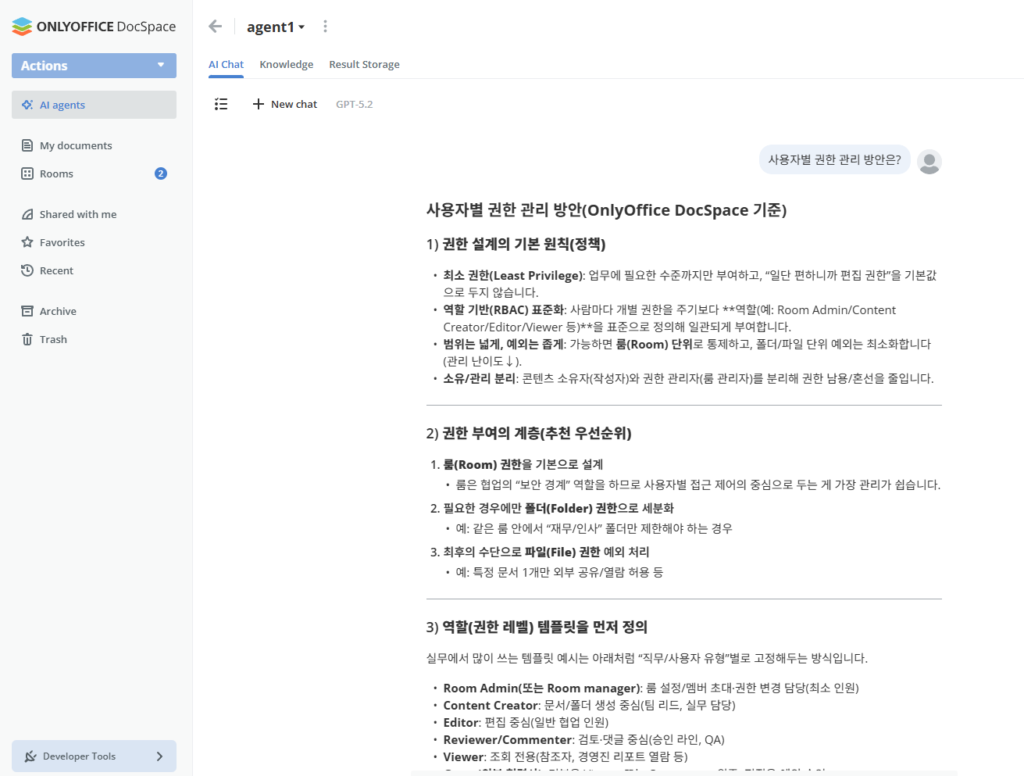
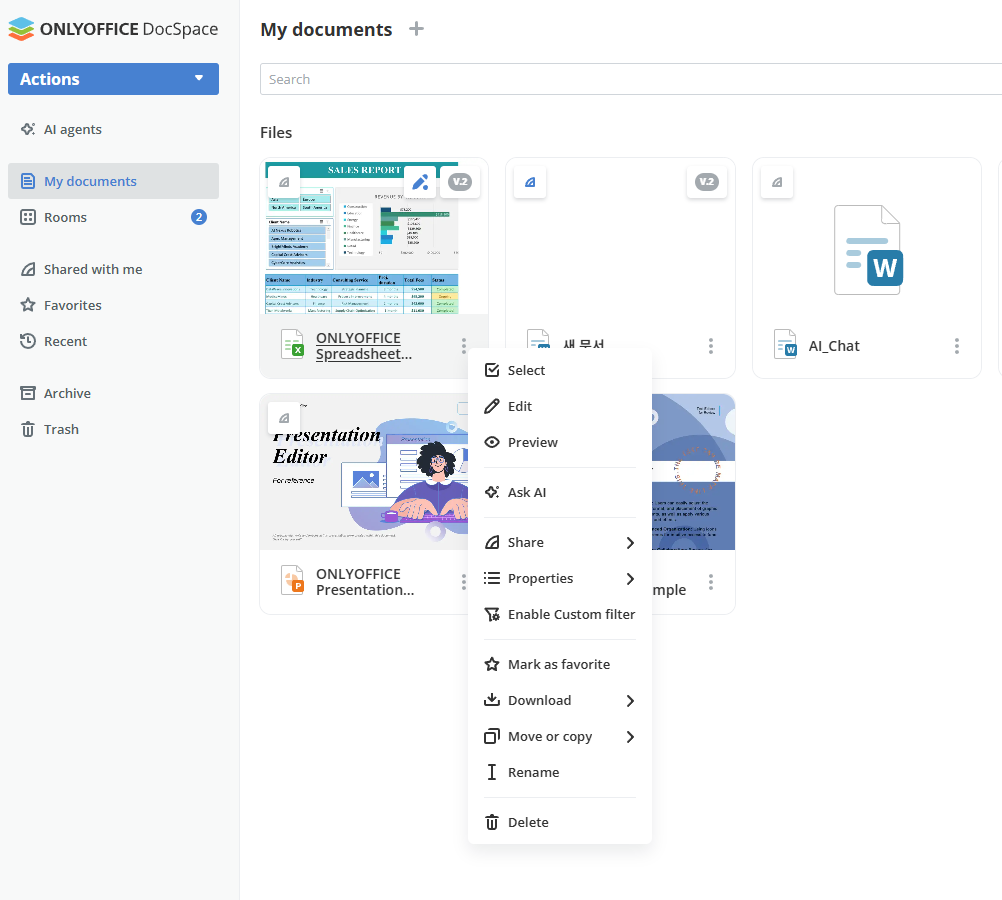
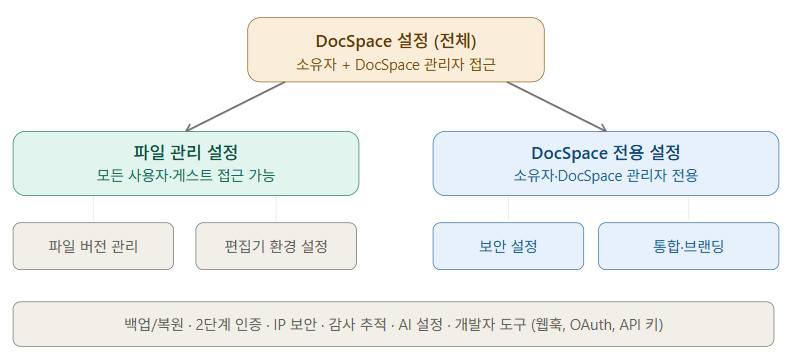
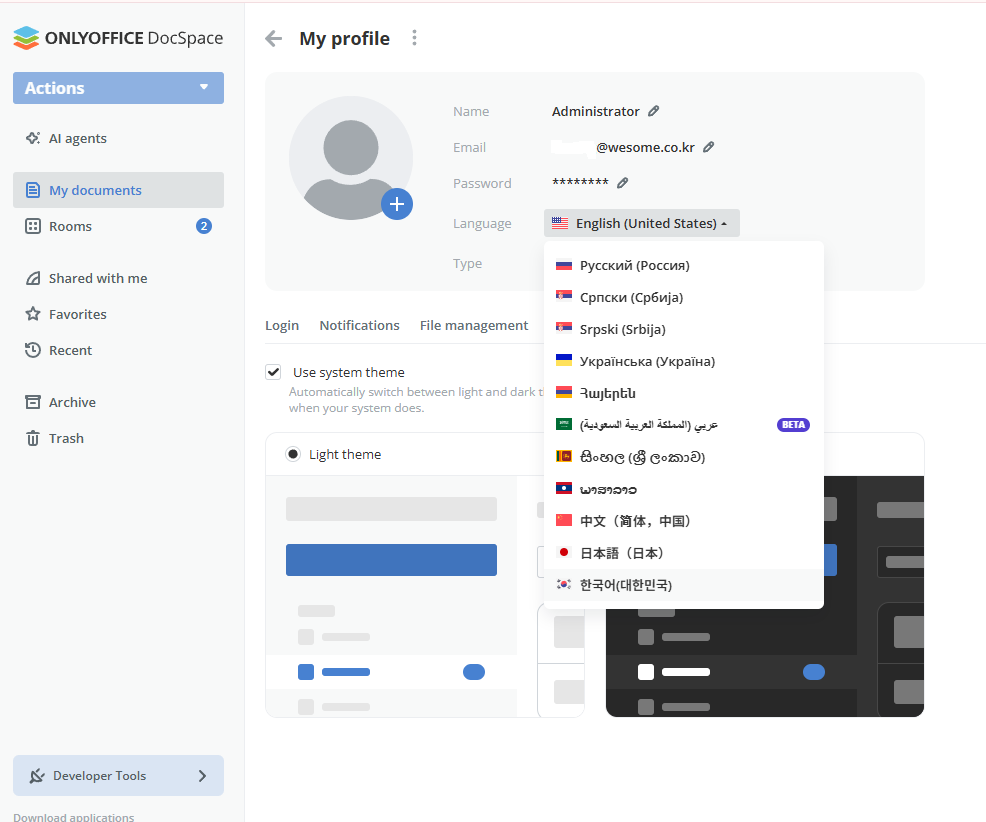
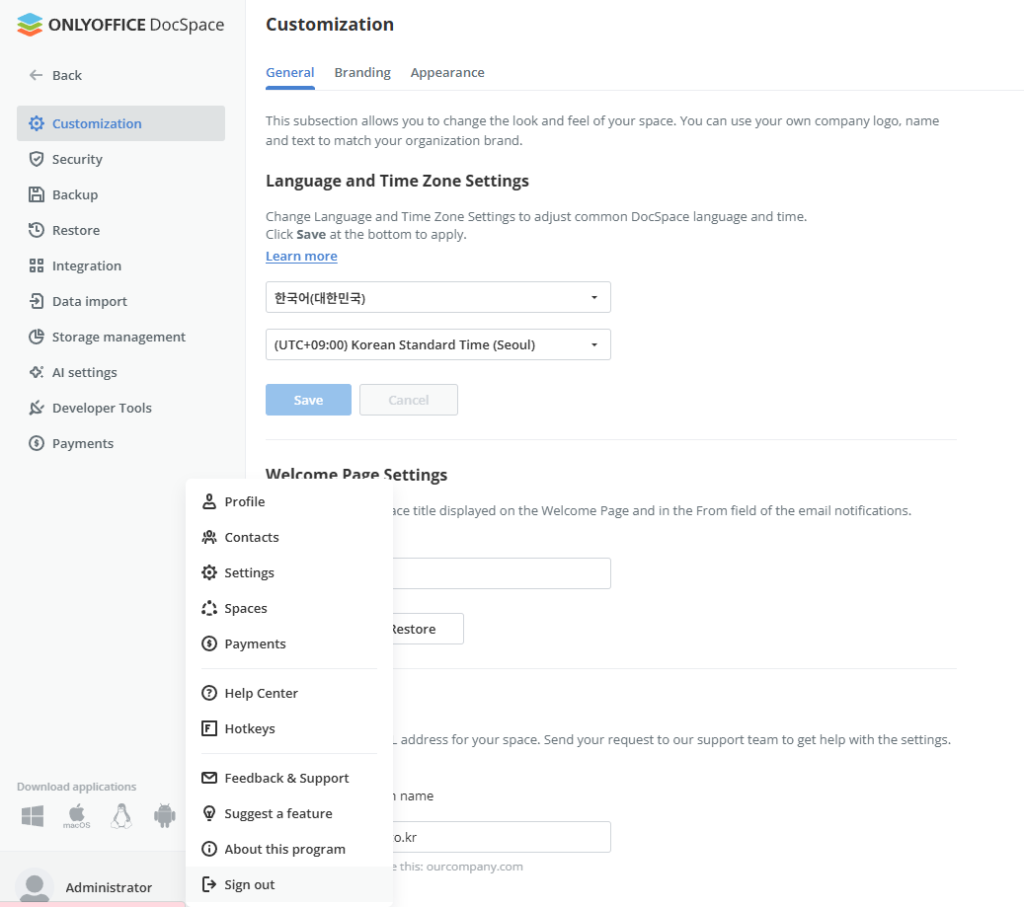
ONLYOFFICE DocSpace 협업 클라우드 플랫폼 ONLYOFFICE ONLYOFFICE: ONLYOFFICE Docs ONLYOFFICE DocSpace Overview ONLYOFFICE DocSpace는 룸(Room) 이라는 개념을 기반으로 팀, 고객, 파트너 등과 문서를 협업하는 플랫폼입니다. 각 룸은 용도와 목적에 맞는 권한을 사전에 설정하여 안전하고 체계적인 협업 환경을 제공합니다.주요 기능 요약:다양한 룸 유형 생성: 공개 룸, 양식 작성 룸, 협업 룸, 가상 데이터 룸, 사용자 정의 룸유연한 접근 권한: 보기, 댓글, 검토, 양식 작성, 편집문서 생성 및 편집: 문서, 스프레드시트, 프레젠테이션, 양식, PDF, 전자책. 멀티미디어 파일(이미지, 동영상, 오디오) 보기. 마크다운 파일 및 다이어그램 작업협업을 위한 사용자 초대: 실시간 공동 편집, 댓글, 온라인 편집기 내 채팅 또는 화상 통화개인 문서 공간: 전용 공간에서 개인 문서 저장 및 관리룸 관리: 파일 추가, 구성원 초대 및 권한 수준 지정, 상세 정보 및 최근 활동 보기, 룸 보관AI 에이전트 생성 및 편집기에 AI 어시스턴트 연결로 업무 효율 향상통합 기능 구성: 외부 서비스 및 스토리지 연결JavaScript SDK를 통한 DocSpace 임베딩사용자 정의 및 브랜딩 기능 조정개발자 도구: 웹훅, OAuth 애플리케이션, API 키보안 기능: 백업 및 복원, 2단계 인증, IP 보안, 감사 추적 등 DocSpace 구조 좌측 메뉴 하단 사용자 이름 옆의 메뉴에서는 프로필 보기, 단축키, 도움말 등을 확인할 수 있으며, 관리자는 설정과 연락처에도 접근 가능합니다. 접근 권한 정의 사용자 유형 및 권한사용자 유형은 시스템 내 다양한 섹션에 대한 접근 방식을 결정하는 카테고리입니다. ONLYOFFICE DocSpace에는 5가지 사용자 유형이 있습니다:게스트 (Guest) — 초대된 룸에만 접근 가능. 직접 룸 생성 불가. 콘텐츠 생성자로 지정된 경우에만 폴더/파일 생성·업로드·삭제 가능. 룸을 통해서만 초대됨.사용자 (User) — 룸 내 파일 생성·편집 가능. 룸 생성, 사용자 관리, 설정 접근 불가.룸 관리자 (Room Admin) — 사용자 권한 + 배정된 룸 생성·관리, 신규 사용자 초대 및 권한 수준 지정. 내 문서 접근 가능.DocSpace 관리자 (DocSpace Admin) — 룸 관리자 권한 + DocSpace 설정 접근, 룸 관리·보관. 초대받지 않은 룸은 읽기 전용으로 접근 가능.소유자 (Owner) — DocSpace 관리자 권한 + 관리자 추가, 결제 관리, DocSpace 삭제. 유일한 결제 담당자. 계정 및 사용자 상태각 DocSpace 계정은 다음 상태 중 하나를 가집니다:활성 (Active) — 초대를 수락하여 다른 멤버와 협업 가능한 상태대기 중 (Pending) — 초대는 받았으나 아직 수락하지 않은 상태 (목록에 아이콘으로 표시)비활성화 (Disabled) — 관리자에 의해 비활성 목록으로 이동된 상태. 로그인 불가. 삭제하거나 다시 활성화 가능 룸 관리 룸은 문서 협업을 위한 공간입니다. 룸 내 문서에 대한 접근 권한은 **권한 수준(Permission Level)**에 따라 결정됩니다. 관리자는 사용자를 룸에 초대하고 권한 수준을 지정할 수 있습니다. 룸 내 권한 레벨(룸별 개별 설정) 룸에 사용자를 초대할 때 권한 레벨을 지정합니다. 권한 레벨은 룸 타입마다 사용 가능한 종류가 다릅니다. 룸 매니저는 새 룸 생성, 문서 추가, 사용자 초대 및 기존 룸 관리가 가능합니다. 사용자는 룸 내 파일을 생성·편집할 수 있지만, 룸 생성이나 사용자 관리, 설정 접근은 불가능합니다. AI 에이전트 사용AI 에이전트를 사용하면 문서 작업의 효율을 크게 높일 수 있습니다. 다음은 ONLYOFFICE DocSpace에서 AI 에이전트를 시작하는 시나리오입니다.시나리오: AI 에이전트 설정부터 사용까지 Step 1 — DocSpace 관리자가 설정 > AI 설정에서 AI 제공업체(예: OpenAI 등)를 연결합니다.Step 2 — 관리자가 AI 에이전트 섹션에서 새 AI 에이전트를 생성합니다.Step 3 — 관리자가 협업할 사용자를 초대하고 권한 수준(에이전트 매니저 / 콘텐츠 생성자 / 뷰어)을 배정합니다.Step 4 — 초대된 사용자가 자신의 권한에 따라 AI 에이전트를 사용합니다. 문서 관리 및 편집소유자, 관리자, 사용자는 다음을 수행할 수 있습니다:내 문서 룸 사용내 문서 및 기타 룸에 새 파일·폴더 업로드 및 생성버전 이력 관리공동 편집자를 위한 파일 잠금파일·폴더 복사, 이름 변경, 이동, 삭제 (사용자는 본인 소유 파일/폴더만 가능)게스트는 초대된 룸 내 기존 문서만 작업 가능합니다.권한 수준에 관계없이 모든 사용자는 다음이 가능합니다:문서 내용 보기문서에 추가된 댓글 보기클립보드로 내용 복사문서 인쇄 및 다운로드모든 편집 작업은 ONLYOFFICE 온라인 편집기를 통해 수행됩니다: 설정 구성DocSpace 설정은 크게 두 가지로 나뉩니다:My Profile 설정 — 모든 사용자와 게스트가 룸 내 문서 작업 방식을 개인적으로 설정할 수 있습니다.DocSpace 설정 — 소유자와 DocSpace 관리자만 접근 가능하며, 시스템 전반의 구성을 관리합니다.